Piloter ses workflows No Code sans savoir coder : monitoring, alertes et gestion d'erreur
Piloter ses workflows sans savoir coder repose sur trois réflexes : relier chaque workflow critique à un circuit d'alerte, lire l'historique des exécutions et choisir entre nouvelle tentative automatique et relance manuelle selon la nature de la panne.

Un workflow No Code qui plante en silence, c'est une demande client qui reste sans réponse, une fiche CRM à moitié remplie et des données que vous découvrez fausses plusieurs jours plus tard. Le monitoring de vos automatisations sert précisément à éviter ce scénario : observer, alerter au bon moment et reprendre la main avant que l'incident ne devienne une crise.
En bref : piloter ses workflows sans savoir coder repose sur trois réflexes : relier chaque workflow critique à un circuit d'alerte, lire l'historique des exécutions pour comprendre l'erreur, et choisir entre nouvelle tentative automatique et relance manuelle selon la nature de la panne. Make et n8n proposent nativement les briques nécessaires, sans écrire de code.
Mise à jour : octobre 2026
Pourquoi un workflow casse-t-il sans faire de bruit ?
Parce que l'outil enregistre l'erreur, mais personne ne la regarde. Un workflow No Code enchaîne des étapes : un formulaire alimente un CRM, qui déclenche un email, qui crée une tâche dans Notion. Quand une étape échoue, les suivantes ne s'exécutent pas.
Make et n8n consignent l'échec dans leur historique d'exécutions. Si personne ne consulte cet historique, le workflow reste cassé, les données s'accumulent dans un état intermédiaire et l'équipe continue de travailler sur des informations incomplètes. Pour les causes les plus courantes, voyez notre article sur les erreurs les plus fréquentes dans les automatisations.
Comment être alerté sans se noyer dans les notifications ?
En classant les erreurs par niveau de gravité avant de configurer la moindre alerte. Surveiller tout produit des dizaines de messages que plus personne ne lit, et l'alerte qui compte passe inaperçue.
Trois niveaux d'alerte
- Critique : le workflow s'est arrêté sur une étape qui touche des données client ou la facturation. Message immédiat dans un canal dédié (Slack, Teams ou email), avec la personne responsable mentionnée.
- Avertissement : une étape a échoué puis a réussi après une nouvelle tentative. Récapitulatif groupé, une fois par jour.
- Information : exécution plus lente que d'habitude. Consignée dans un journal, sans notification.
Le circuit d'erreur dans n8n
Dans n8n, vous créez un workflow dédié qui commence par le nœud Error Trigger, puis vous le désignez comme « Error workflow » dans les réglages de chaque workflow surveillé. Selon la documentation de n8n, ce workflow d'erreur s'exécute quand une exécution échoue et reçoit le nom du workflow, le message d'erreur, le dernier nœud exécuté et, quand l'exécution est enregistrée, le lien vers celle-ci. Vous pouvez donc envoyer un message structuré qui pointe directement vers l'exécution en échec.
Les gestionnaires d'erreur dans Make
Dans Make, vous attachez un gestionnaire d'erreur au module fragile. Le centre d'aide de Make en décrit cinq : Skip (ignorer l'erreur et passer à la suite), Retry (stocker l'exécution incomplète et permettre une nouvelle tentative automatique ou manuelle), Resume (remplacer la valeur manquante et continuer), Commit et Rollback (arrêter le scénario en conservant ou en annulant les changements déjà faits).
Comment lire un historique d'exécutions utile ?
Un bon log répond à trois questions : que s'est-il passé, à quelle étape, avec quelle donnée d'entrée. Les deux outils conservent le détail de chaque exécution, module par module.
Dans n8n, la liste des exécutions se filtre par statut (échec, en cours, réussite, en attente). La documentation indique qu'une exécution en échec peut être relancée avec la version actuelle du workflow ou avec sa version d'origine, et que les données d'une exécution passée peuvent être recopiées dans l'éditeur pour déboguer. C'est précieux pour diagnostiquer sans recréer le cas à la main.
Pour une vue d'ensemble, un simple Google Sheet alimenté par votre circuit d'erreur suffit souvent : nom du workflow, date de la dernière exécution réussie, nombre d'erreurs récentes. Si les échanges entre vos outils passent par des webhooks, notre réponse qu'est-ce qu'un webhook vous aidera à comprendre où ils peuvent se rompre.
Quel niveau d'alerte pour quel workflow ?
Il dépend de la gravité d'une erreur pour votre activité, pas de l'outil. Le tableau ci-dessous propose un point de départ à adapter.
| Type de workflow | Conséquence d'une erreur | Niveau d'alerte conseillé |
|---|---|---|
| Synchronisation CRM | Fiches incomplètes, prospects oubliés | Avertissement, critique si l'échec se répète |
| Envoi d'emails clients | Client sans réponse ou message en double | Critique dès la première erreur |
| Import de données comptables | Écritures fausses ou manquantes | Critique, avec arrêt du workflow |
| Rapports internes | Rapport en retard | Récapitulatif quotidien |
| Relance d'impayés | Relance non envoyée ou envoyée à tort | Critique dès la première erreur |
Nouvelle tentative automatique ou relance manuelle : comment choisir ?
La nouvelle tentative automatique convient aux erreurs passagères ; la relance manuelle s'impose dès que la donnée ou la logique est en cause.
Une API momentanément indisponible ou un délai dépassé se règlent souvent seuls. Make le prévoit d'ailleurs : selon son centre d'aide, quand un module renvoie une ConnectionError ou une ModuleTimeoutError, Make relance automatiquement le scénario avec des délais progressivement plus longs.
À l'inverse, relancer automatiquement un workflow qui bute sur une donnée corrompue ne fait qu'amplifier le problème. Exemples typiques :
- un champ obligatoire est vide dans le formulaire source ;
- une API renvoie un format inattendu après une mise à jour chez l'éditeur ;
- un identifiant client n'existe plus dans le CRM cible.
Dans ces cas, on enquête d'abord, on corrige, puis on relance. Documentez cette procédure pour que n'importe qui dans l'équipe puisse l'exécuter.
À quoi ressemble un circuit de surveillance dans n8n ?
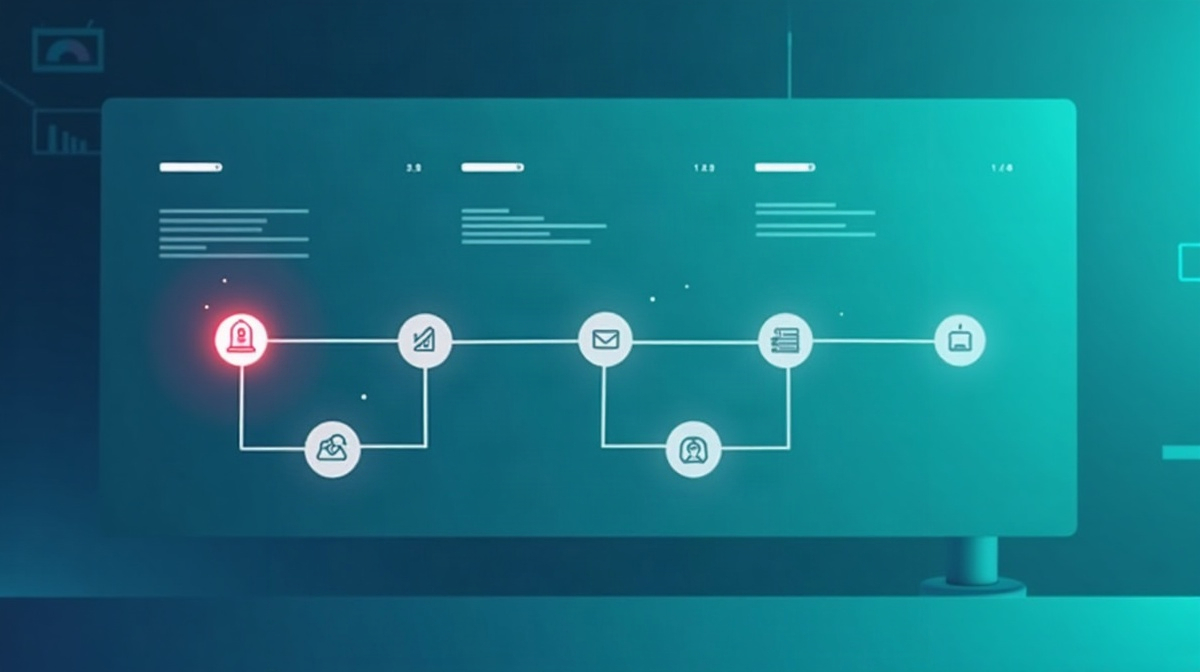
Prenons un scénario illustratif : une PME synchronise les formulaires de contact de son site vers HubSpot avec n8n et envoie un email de bienvenue automatique. Son circuit de surveillance pourrait ressembler à ceci :
- Error Trigger : capte toute erreur du workflow principal.
- Nœud IF : distingue une erreur sur HubSpot (critique) d'une erreur sur l'email (avertissement).
- Branche critique : message Slack avec le nom du workflow, le message d'erreur et le lien vers l'exécution, en mentionnant le responsable.
- Branche avertissement : une ligne ajoutée dans le Google Sheet de suivi, sans notification immédiate.
- Marquage : une étiquette « synchro à vérifier » posée sur la fiche du contact, pour que l'équipe commerciale sache qu'un contrôle manuel est nécessaire.
Ce dernier point compte : même quand le workflow échoue, les données doivent rester cohérentes et traçables. Une étiquette vaut mieux qu'une fiche à moitié remplie. Pour compléter côté sécurité, voyez notre article sur automatiser sans risque et en conformité.
Quand faut-il revoir sa surveillance ?
À chaque changement qui modifie le risque :
- après chaque incident, pour ajouter la règle qui l'aurait détecté ;
- quand le volume augmente, pour recalibrer ce qui est « anormal » ;
- à l'ajout d'un workflow critique, en intégrant le circuit d'erreur dès la conception.
Si vous hésitez encore entre les deux outils, notre réponse sur la différence entre Make et n8n compare leur logique.
Nous concevons, mettons en production et vous transmettons vos workflows, avec documentation et prise en main. Devis gratuit sous 2 jours ouvrés.
Découvrir l'offre d'automatisation
Sources
- Documentation n8n : gérer les erreurs (Error Trigger, workflow d'erreur)
- Documentation n8n : consulter, filtrer et relancer les exécutions
- Centre d'aide Make : gestionnaires d'erreur
- Centre d'aide Make : nouvelles tentatives automatiques (exponential backoff)
Article rédigé par Aurélien Page, fondateur d'Audiaa, agence IA et No Code à Rennes.